- kkkkkk2026-11-17
AO3 修改邮箱教程|图解
跟着图片操作,最后记得回到已登录的浏览器确认。01 · 打开个人面板
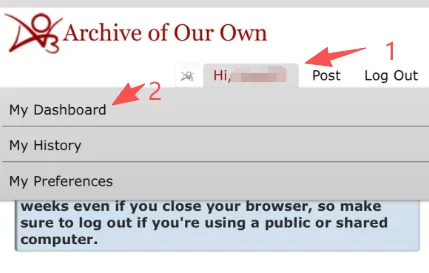
点击顶部的 Hi, 用户名,再点击 My Dashboard(个人面板)。
02 · 进入修改邮箱页面
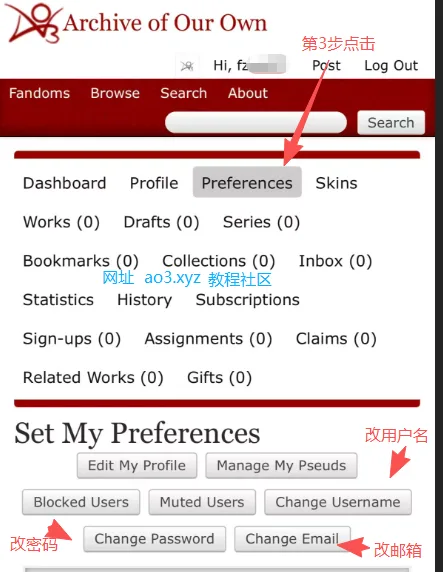
点击 Preferences(偏好设置),再点击下方的 Change Email(修改邮箱)。
03 · 填写新邮箱
按页面要求填写:
页面字段 填写内容 New Email 新邮箱地址 Confirm New Email 再输入一次新邮箱地址 Password 当前 AO3 密码 检查无误后,点击 Change Email 提交。
04 · 打开邮件,长按复制确认链接 ⭐
进入新邮箱,找到 AO3 发来的邮箱修改确认邮件。
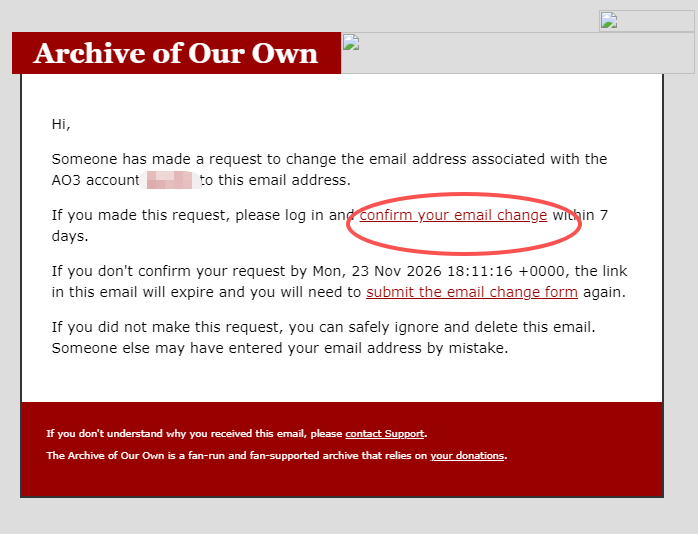
找到图中圈出的红色文字:confirm your email change。
05 · 回到已登录 AO3 的地方打开
🍎 苹果手机(有单独视频教程帖子)
- 在 QQ 邮箱中长按红色确认文字,复制链接。
- 返回你已经登录 AO3 的 Safari(苹果自带浏览器)。
- 将链接粘贴到顶部或底部的地址栏,点击 前往。
- 按页面提示完成确认。![邮箱复制链接到已经登录的浏览器打开]
- 视频教程帖子:点击跳转观看
📱 安卓手机
- 在 QQ 邮箱中长按红色确认文字,复制链接。
- 如果你平时在 拾文 App 中登录 AO3,就回到拾文。
- 在拾文打开网址的入口粘贴完整链接,再打开。
- 按页面提示完成确认。
✅ 最后确认一下
看到页面提示修改成功后,返回 Preferences → Change Email,核对当前邮箱是否已更新。
💬 遇到问题?
- 没收到邮件: 检查垃圾邮件,并核对新邮箱有没有填错。
- 已经在 QQ 邮箱里点开了: 返回邮件,长按红色文字复制链接,再到已登录 AO3 的浏览器打开。
- 链接过期: 图中邮件要求在 7 天内确认;过期后重新提交邮箱修改申请,以新邮件提示为准。
记住:收到确认邮件后,还要回到已登录 AO3 的地方完成确认,才算操作结束。
主楼点赞与点评1管理员投币1个2026-11-17
顶帖
🧐