
AO3 新手全流程教程
刚注册 AO3 时,页面信息会比较多,第一次进来很容易有点懵。下面我按「从注册后第一眼看到的内容,到常用账号设置,再到找回/注销」的顺序,整理成一篇能直接照着走的图文版新手教程。
这篇适合刚注册、想快速把账号基础设置好的人。建议先把前半部分做完,再按需要改用户名、密码和邮箱。
1. 先认识新手提示消息框
注册完成后,Dashboard 顶部通常会出现一个蓝色的新手提示框。它会提醒你一些基础操作,属于引导信息。
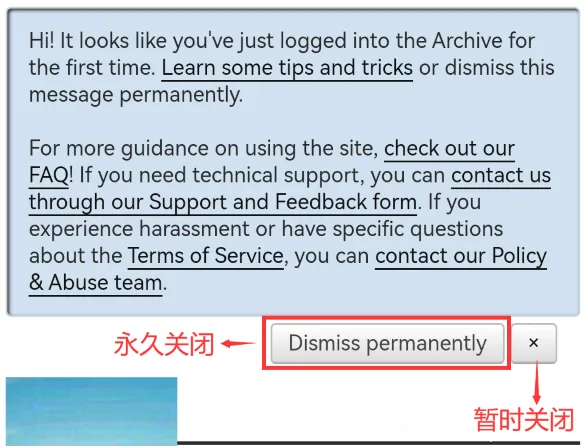
如果你暂时不想看,可以直接点 Dismiss permanently 关闭。
以后如果想重新打开,也不用担心找不回:
- 进入个人主页的导航栏
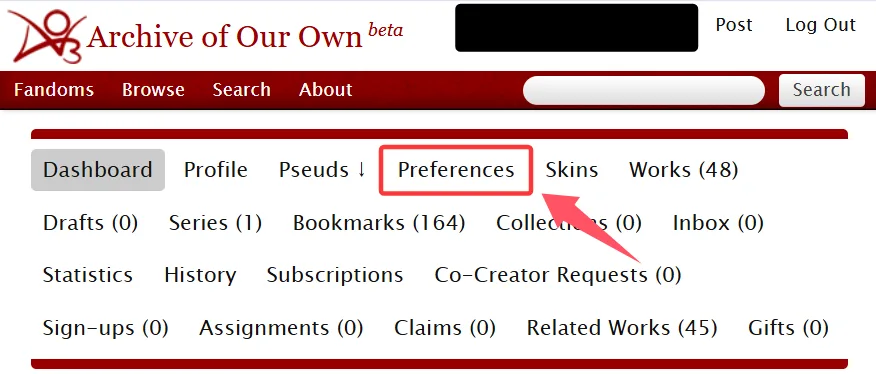
- 打开 Preferences
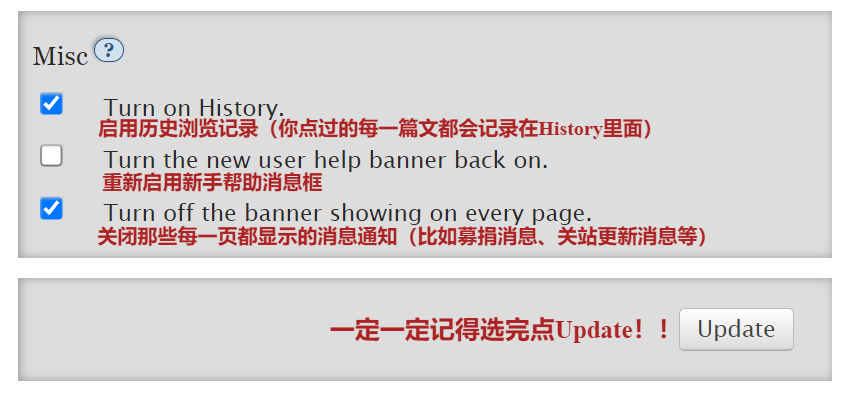
- 滚动到最底部的 Misc
- 找到 Turn the new user help banner back on 重新开启
2. 先把偏好设置调顺手
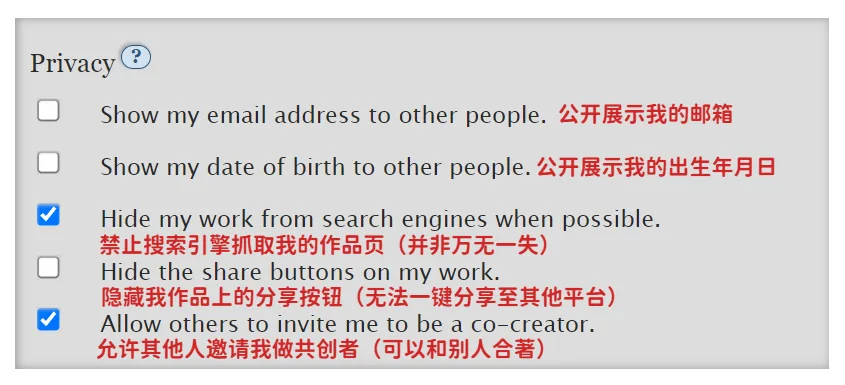
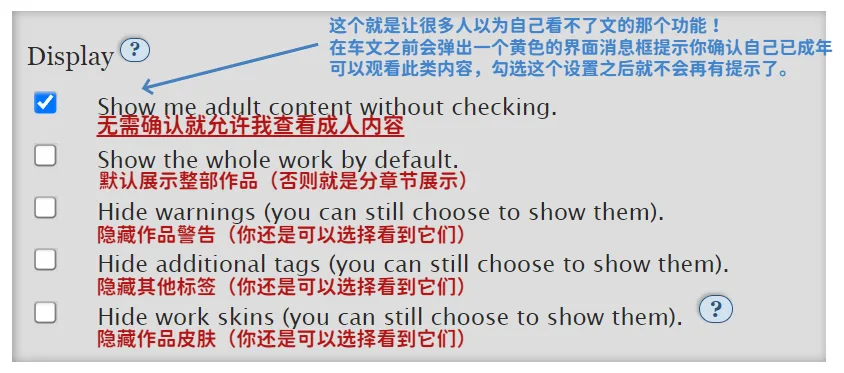
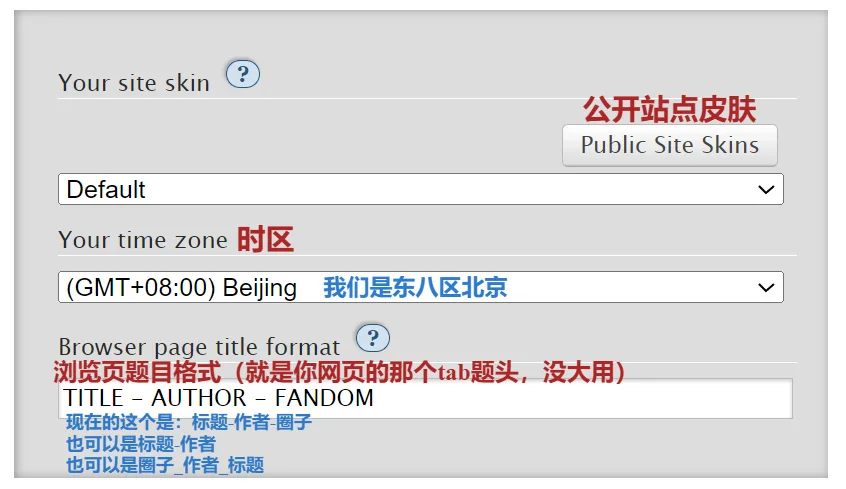
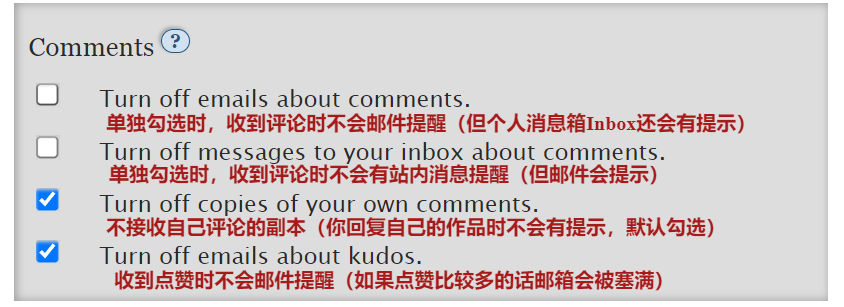
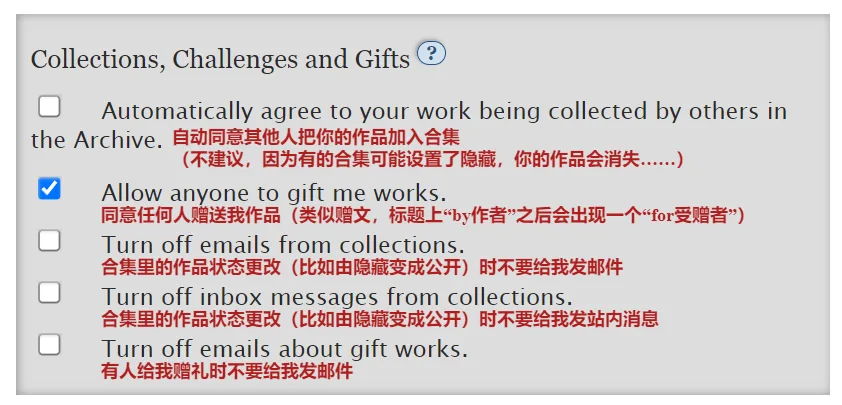
在个人主页顶部导航栏里找到 Preferences,这里是 AO3 的基础设置区。设置完记得点 Update 保存。
常见会用到的几块
- Privacy(隐私):和账号可见性、互动显示有关
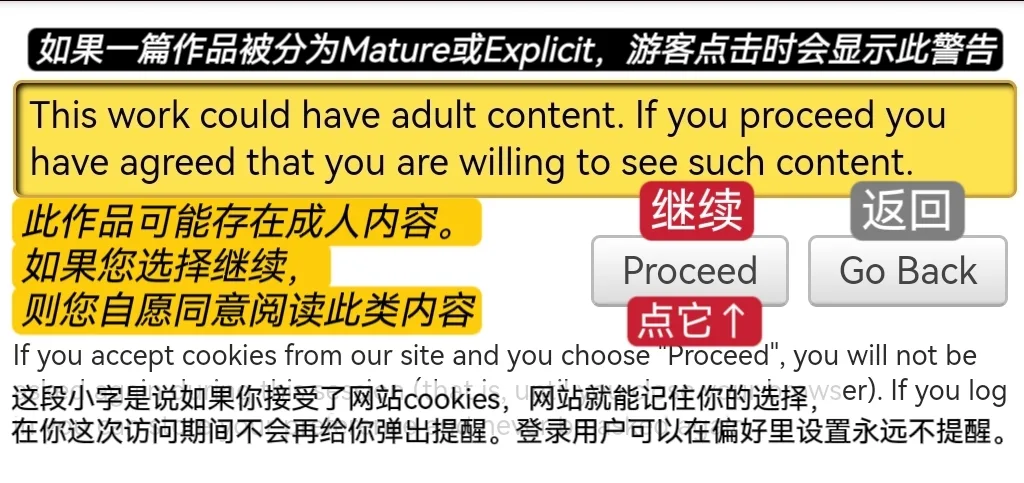
- Display(展示):控制页面显示方式,比如是否隐藏某些提示
- Your Site Skin(站点皮肤):决定你看到的 AO3 长什么样
- Comments(评论):评论相关显示与提醒
- Collections, Challenges and Gifts:合集、挑战赛和赠礼相关
- Misc(其他):一些零散但实用的小选项
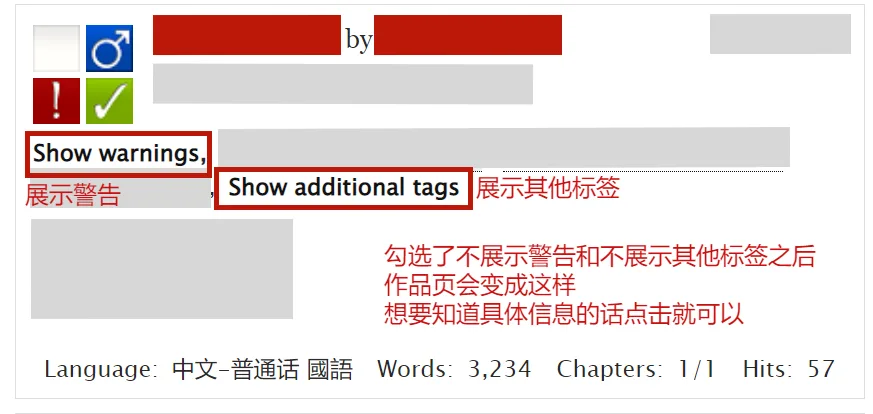
如果你不喜欢每次浏览都看到某些提醒,可以在展示设置里调整。比如勾选隐藏警告和其他标签后,作品页会更清爽:
3. 编辑个人资料 Profile
如果你想补充简介、社媒信息、常用说明,先去编辑个人资料。
操作路径
- 在导航栏找到 Profile
- 进入 Edit My Profile
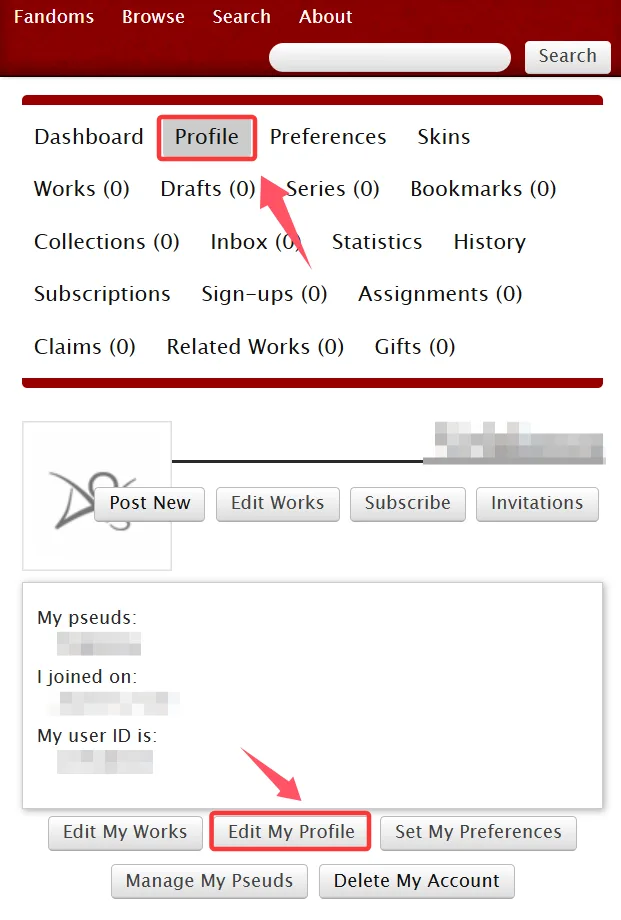
- 填写你想修改的内容
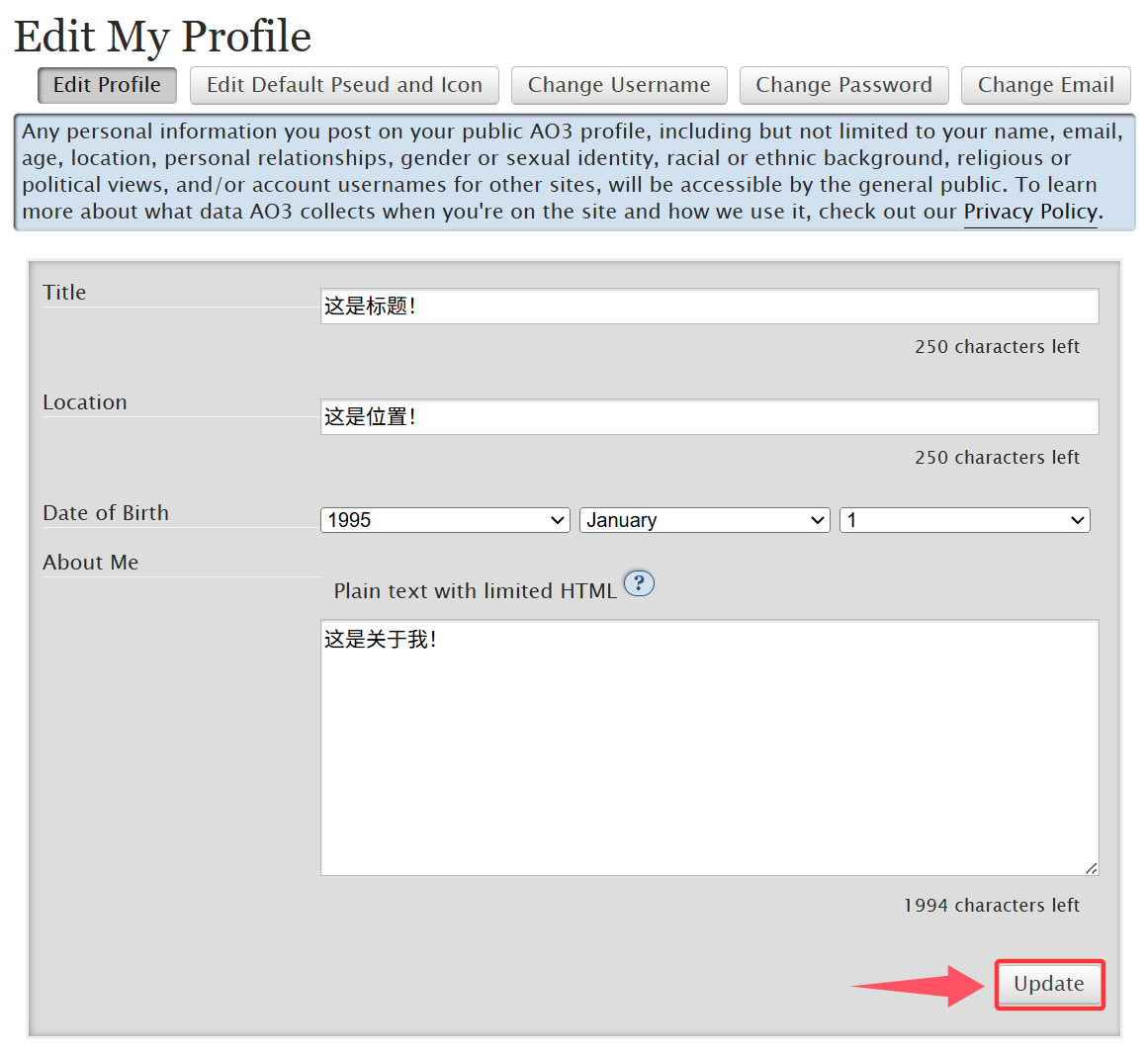
- 保存后就会看到最终效果
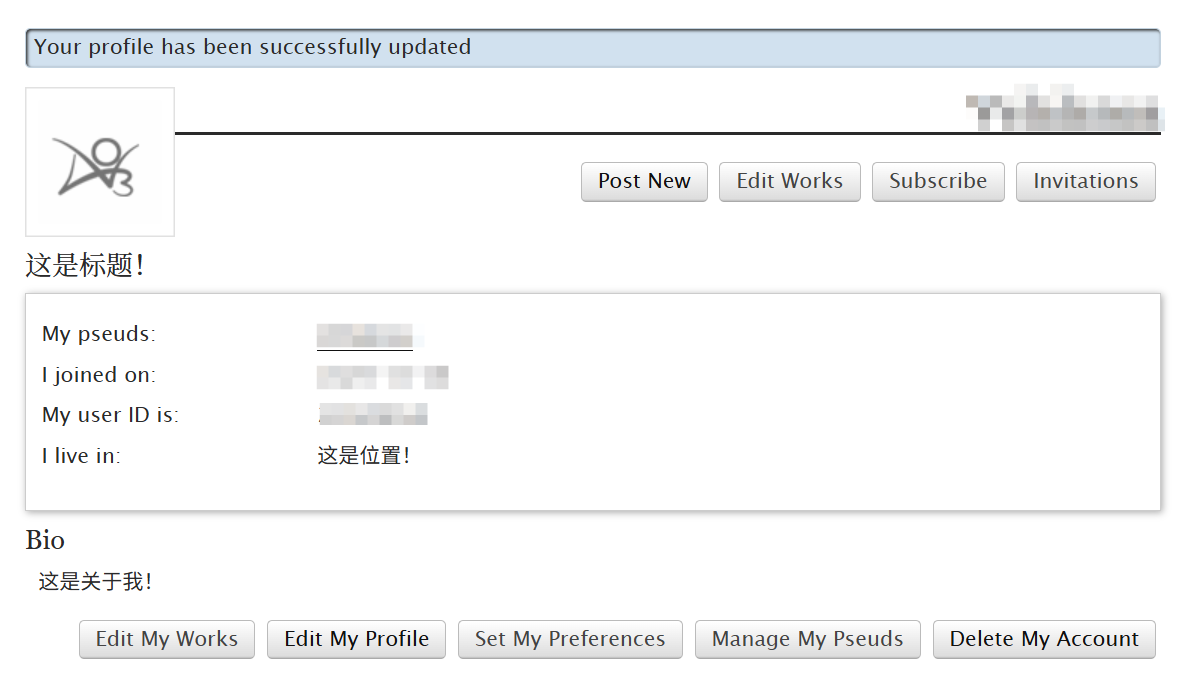
个人资料不一定要写很多,简单放一句自我介绍、常用雷点说明,或者作品相关备注就够了。
4. 设置头像 Icon
想换头像的话,也是在 Profile 里操作。
操作路径
-
在导航栏找到 Profile → Edit My Profile
-
点击 Edit Default Pseud and Icon
-
选择头像文件,点击 Choose File → Update
如果你有多个分身名义或者写作身份,也可以顺手检查一下默认展示的是不是你想要的那个头像。
5. 更改用户名
如果你想把用户名改成更顺眼、也更方便记忆的名字,可以在这里操作。
操作路径
-
进入 Profile → Edit My Profile
-
点击 Change User Name
-
输入新用户名和密码,点 Change User Name,再在弹窗里确认 OK
改用户名后,原来的作品、评论和关注关系不会因为这一项操作直接消失,但展示名称会变成新名字。想换壳但不想重开号的时候,这个很实用。
6. 更改密码
密码建议定期更新,尤其是你刚注册后还没完全整理好账号设置的时候。
操作路径
- 进入 Profile → Edit My Profile
- 点击 Change Password
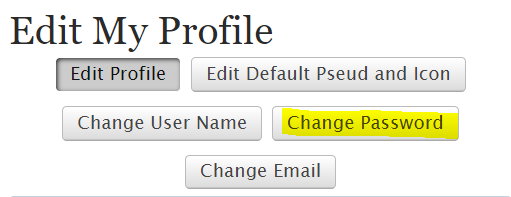
- 输入 New password、Confirm new password 和 Old password,然后确认修改
改完以后,最好马上记到你常用的密码管理工具里,别只靠脑子硬记。
7. 更改邮箱
邮箱是找回账号、接收通知的重要入口,注册后建议尽快确认是不是你现在还能正常使用的邮箱。
操作路径
-
进入 Profile → Edit My Profile
-
点击 Change Email
-
填写 New Email、Confirm New Email 和 Password,再确认修改
邮箱如果写错了,后面找回密码会很麻烦,所以这里最好仔细核对两遍。
8. 网站快速换肤 Site Skin
AO3 的界面可以换皮肤,而且有些皮肤非常适合长时间阅读。
一键换肤
把页面拉到最底部,你会看到左侧这块换肤区域:
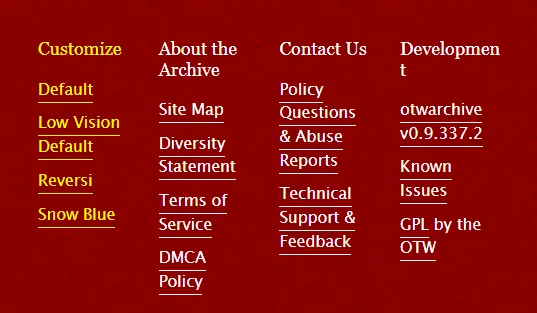
这里常见的几个默认皮肤可以简单理解为:
- Default:默认红白风格
- Low Vision Default:更适合视力辅助需求,按钮更明显
- Reversi:反色夜间风格
- Snow Blue:浅蓝色主题
更多皮肤
如果想选更多样式,可以去 Preferences 里的 Public Site Skin 看公开站点皮肤。
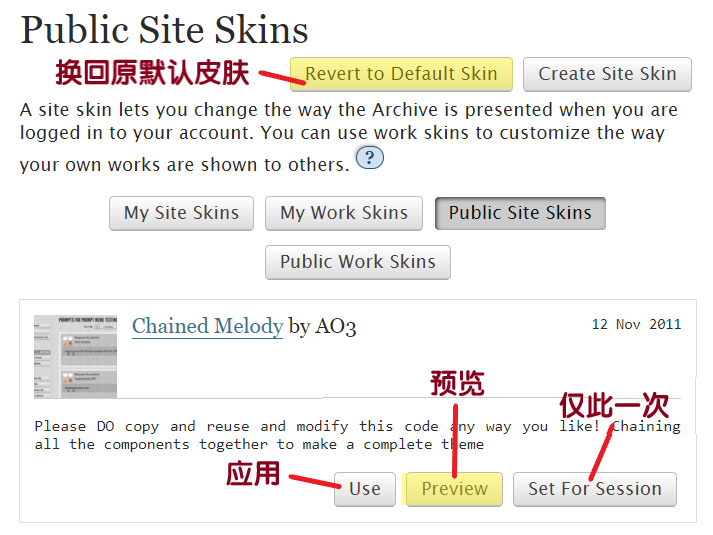
在公开皮肤页里通常可以这样操作:
- 点皮肤标题看详细说明
- 点 预览 看实际效果
- 点 应用 直接替换当前皮肤
- 点 仅此一次,只在本次登录/浏览中临时生效
如果你经常夜间看文,推荐先试试反色或低视力皮肤,阅读体验会舒服很多。
9. 忘记密码怎么办
如果你不小心忘了密码,不用重新注册,AO3 可以直接找回。
记得先确认自己能收邮件,另外有些地区访问 AO3 可能需要梯子。
操作路径
- 点击右上角的登录按钮
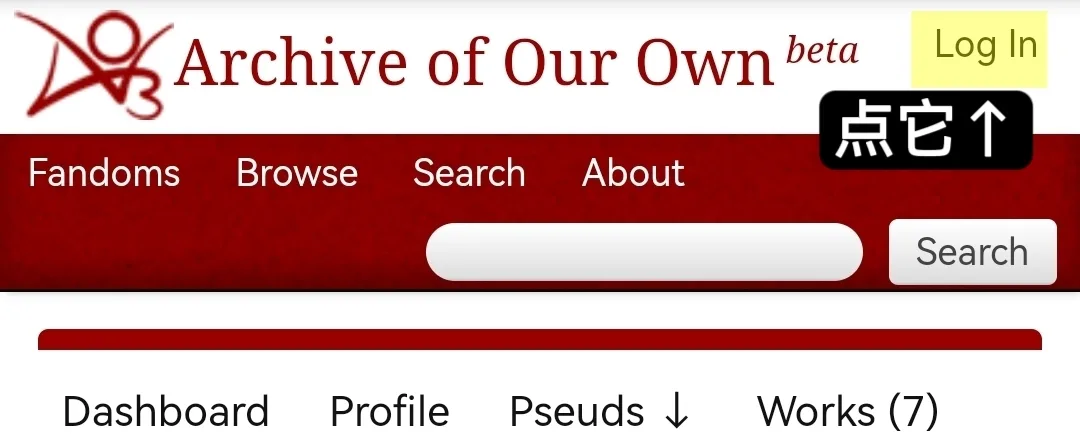
- 选择左下角的 Forgot password?
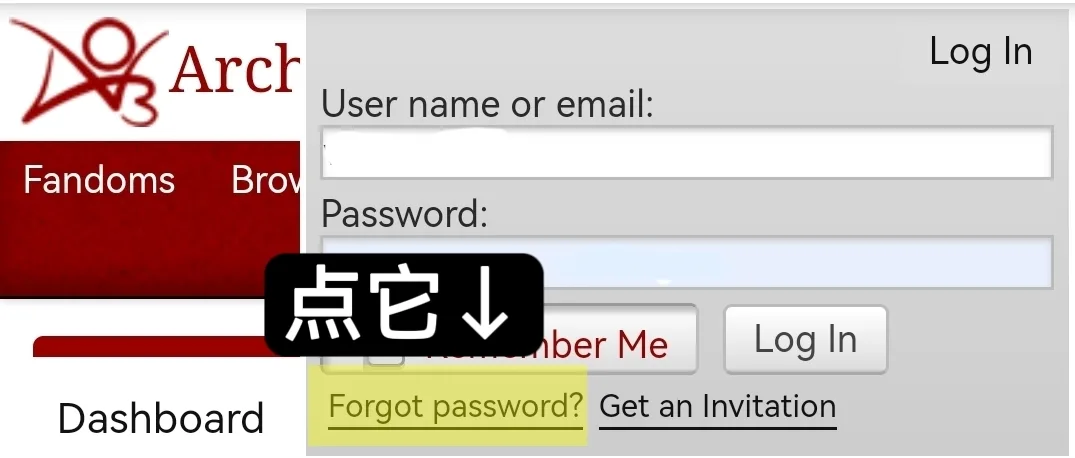
- 输入注册邮箱或用户名,点击 Reset Password
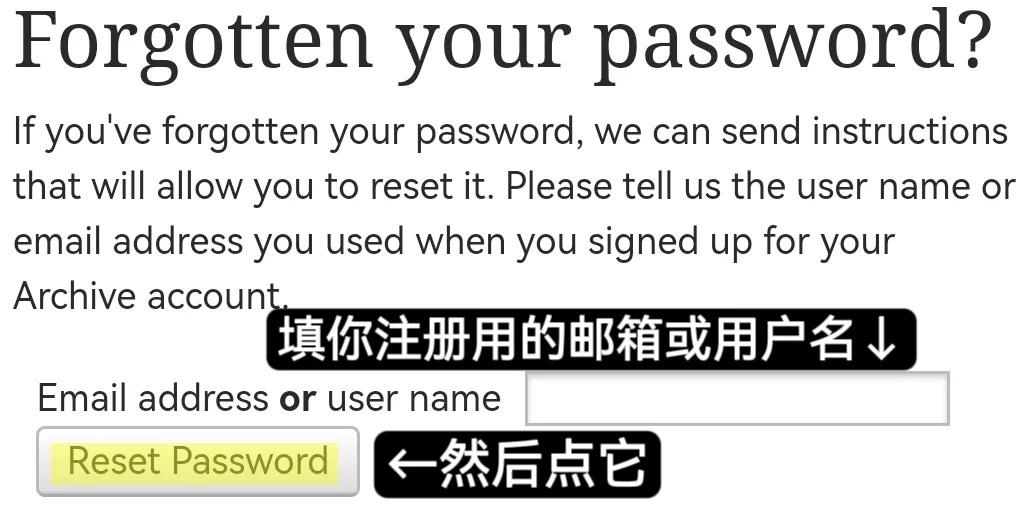
- 去邮箱里找 AO3 发来的邮件,点 Change my password
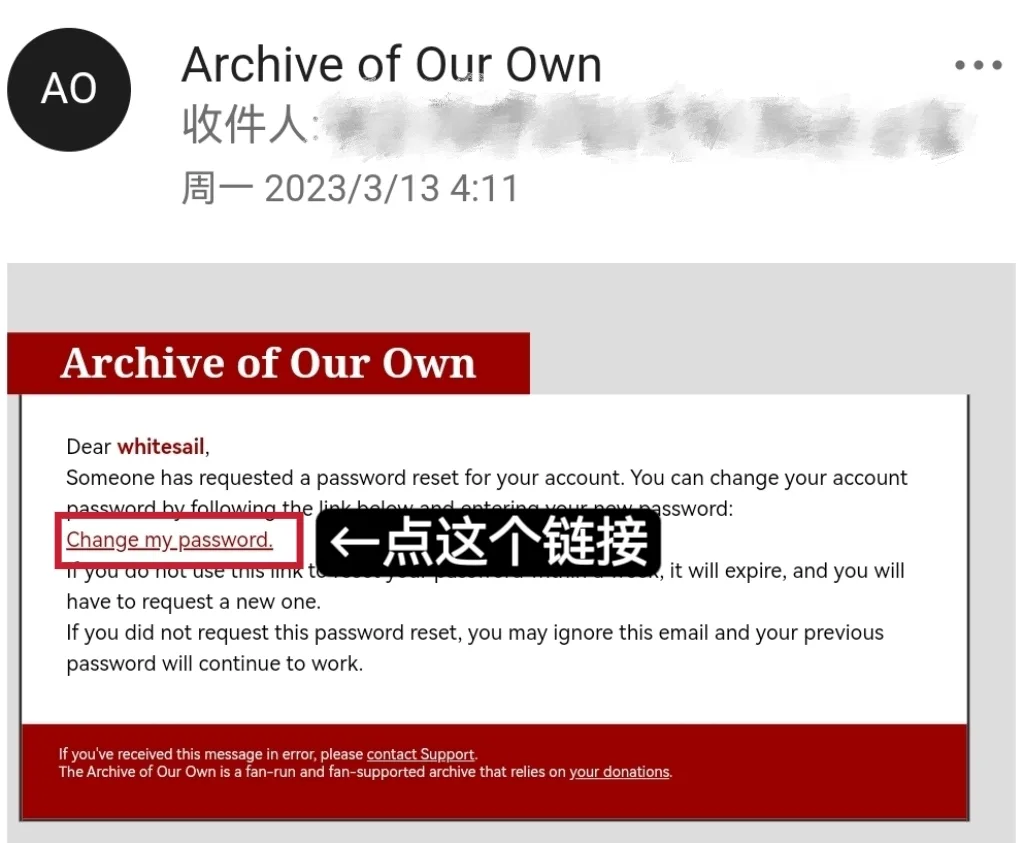
- 输入两遍新密码,点击 Change Password 完成重置
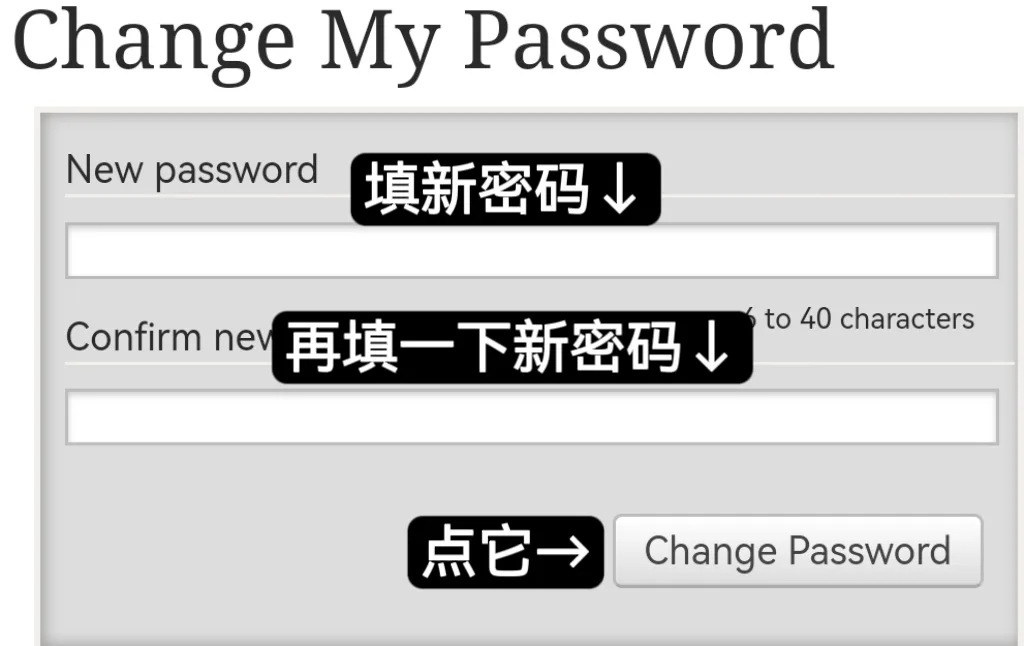
如果没收到邮件,先检查垃圾箱,再确认邮箱地址有没有写错。
10. 注销账号前先想清楚
如果你只是想换用户名,前面已经有更轻量的办法;如果你是想彻底删除账号,再看这一步。
注销前要知道
- 删除账号后,名下所有作品也会一起删除
- 如果你想保留作品,不要直接删号,考虑先用遗弃作品功能
- 你留过的评论不会消失,但用户名会变成 账号已注销
- 你点过的 kudos 会变成游客 kudos
- 删除后,原邮箱还可以重新注册新账号
操作路径
- 登录账号,进入 Profile 页面
- 点击 Delete My Account
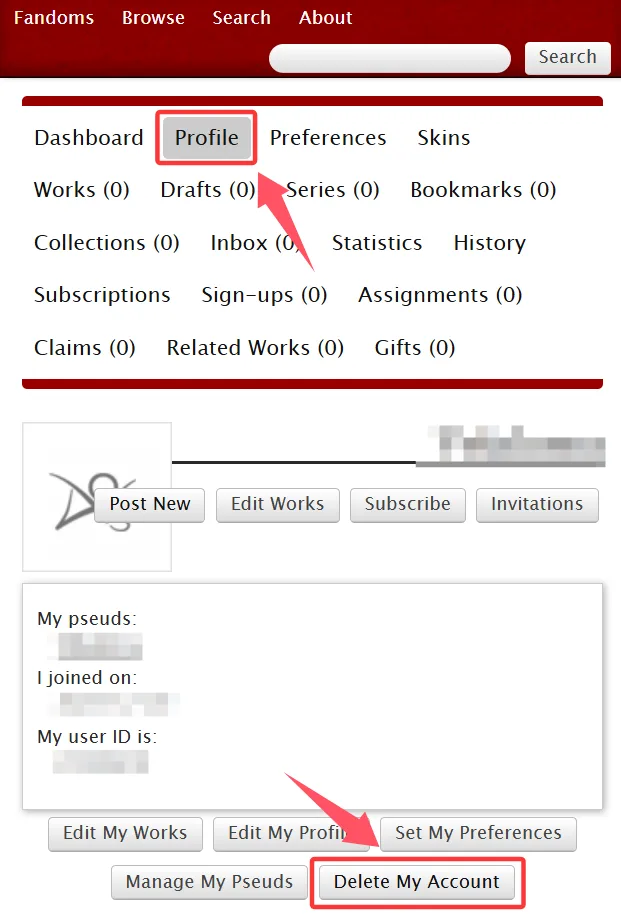
- 弹窗会再次提醒你此操作不可撤回,确认后点 OK
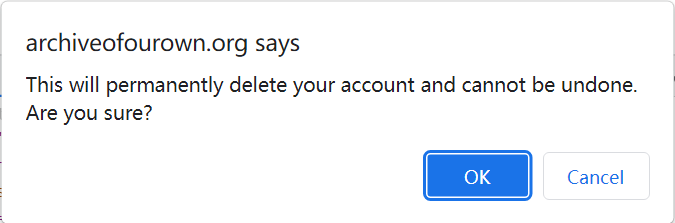
如果你只是想和某篇作品切开关系,通常更适合用“遗弃作品”;如果只是嫌用户名不喜欢,也优先改名,不必走到删号这一步。
我自己的建议顺序
如果你是刚注册,我会建议按这个顺序来:
- 先关或保留新手提示框
- 调好 Preferences
- 补个人资料和头像
- 需要的话改用户名、密码、邮箱
- 最后再挑一个顺眼的站点皮肤
这样做完,账号基本就能舒服地用了。
如果你愿意,我也可以继续帮你把这篇整理成更适合发社区的版本,比如:
- 更口语一点的帖子版
- 更适合小红书/微博的分段版
- 更像图文教程目录的精简版
操作截图
这个楼主还没有留下简介。