
阅读前需要知道的事情
AO3 这篇先按“读者视角”来讲:怎么进作品、怎么看文、怎么搜、怎么筛。除了少数标了“登录用户功能”的内容,大部分步骤都不需要注册账号。
AO3 原站本身没有内置中文界面,最省事的办法就是用浏览器翻译;不少镜像站也会自带中文或翻译功能。如果你发现某个按钮找不到、操作结果不对,先别急着怀疑自己,很多时候是镜像站兼容出了问题。
这份指南默认你已经打开了 AO3 页面;如果你只是想先把文看懂,可以先从“打开作品”和“搜索”两部分开始。
如何翻译和打开 AO3 作品
如果你是第一次看 AO3,最先要做的其实只有两件事:把页面看懂,再把作品点开。
先把页面翻译成中文
多数浏览器都能直接翻译网页。遇到英文界面时,先用浏览器自带翻译就够了;实在不习惯再换别的浏览器或翻译工具。
点开作品
找到想看的作品后,直接点作品标题。标题通常是列表里最前面、带超链接的那一段。点过以后,标题颜色一般会变灰,表示你已经访问过这个链接。
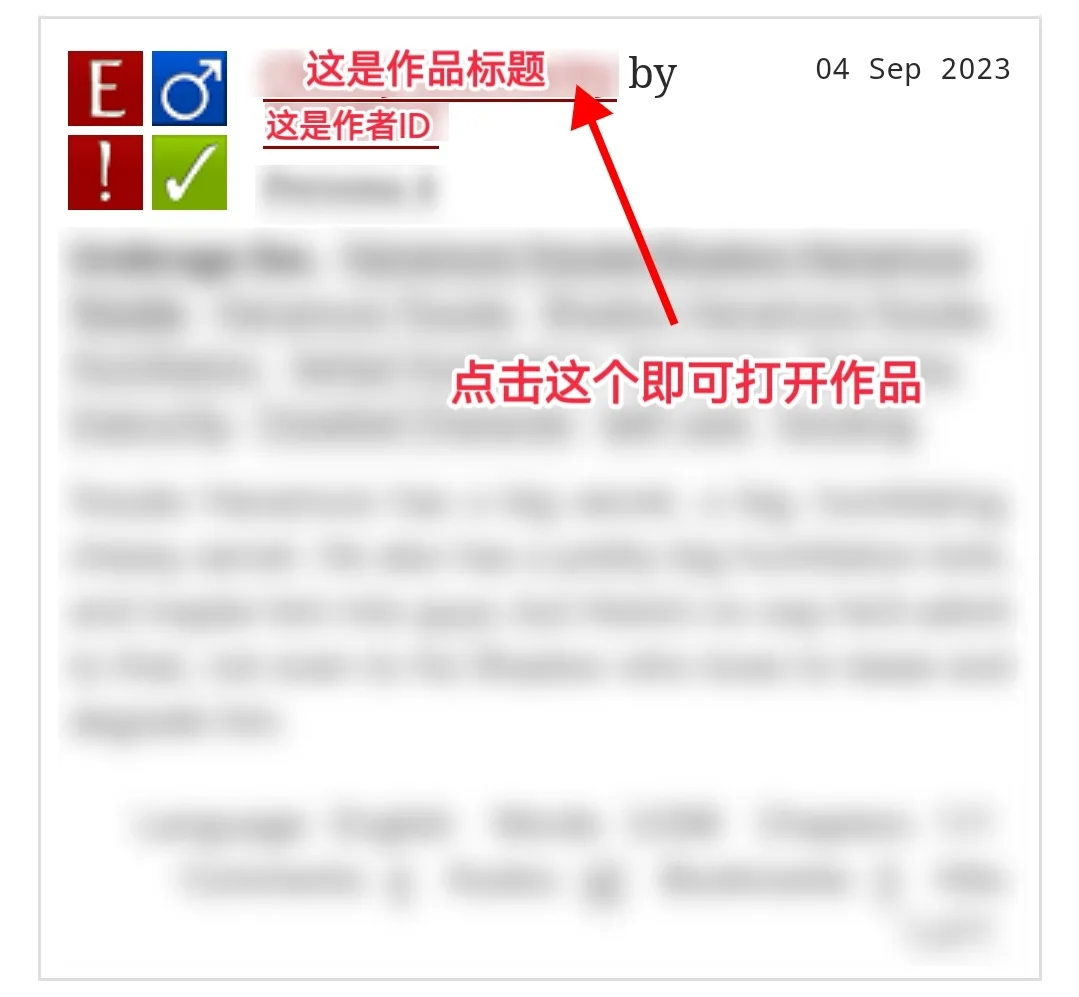
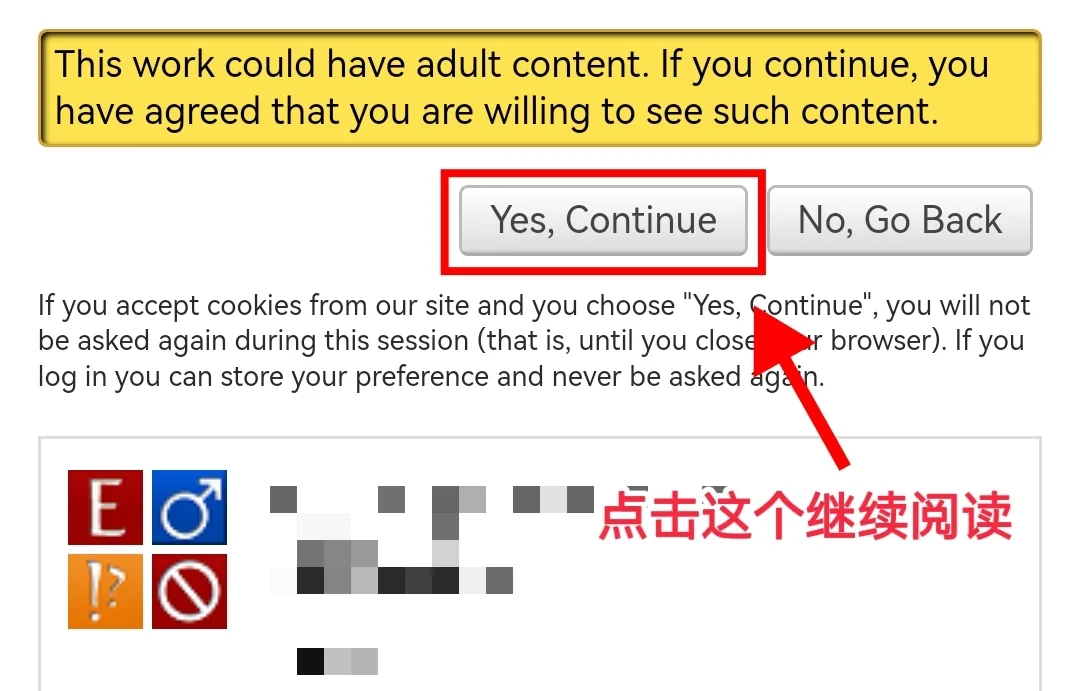
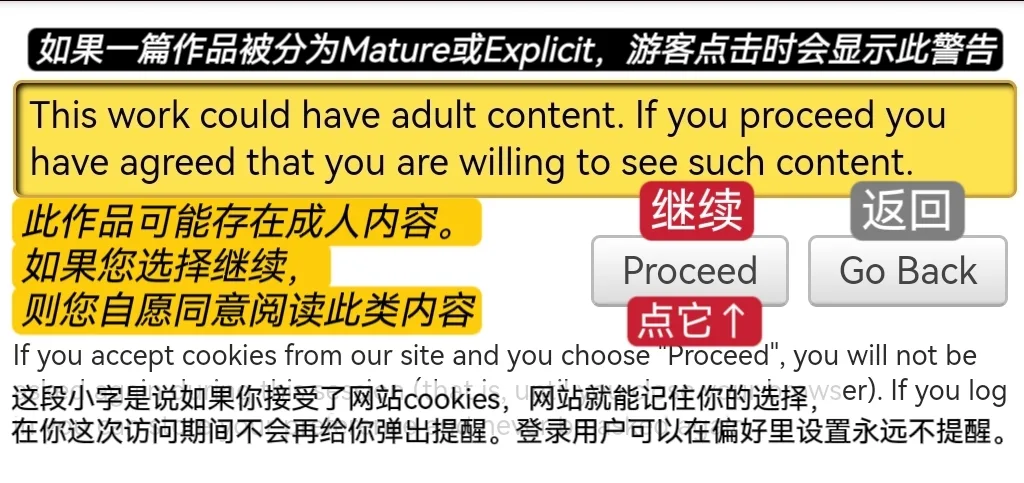
如果作品是 G 级或 T 级,通常会直接进入正文;如果是 Unrated、M 级或 E 级,未登录或没做偏好设置的用户可能会先看到一个黄色提示框。这时只要点 Proceed,就能继续看文。
用作品号直接打开
有时别人发给你的不是链接,而是一串数字,这就是作品号(Work ID)。AO3 作品网址一般长这样:https://archiveofourown.org/works/一串数字。


你只要把这串数字接在 https://archiveofourown.org/works/ 后面,就能直接打开作品;如果你用的是镜像站,把域名换成你自己的镜像域名就行。
作品页面和常用按钮
进到作品页以后,顶部会有一排常用按钮,先认这几个就够用了。
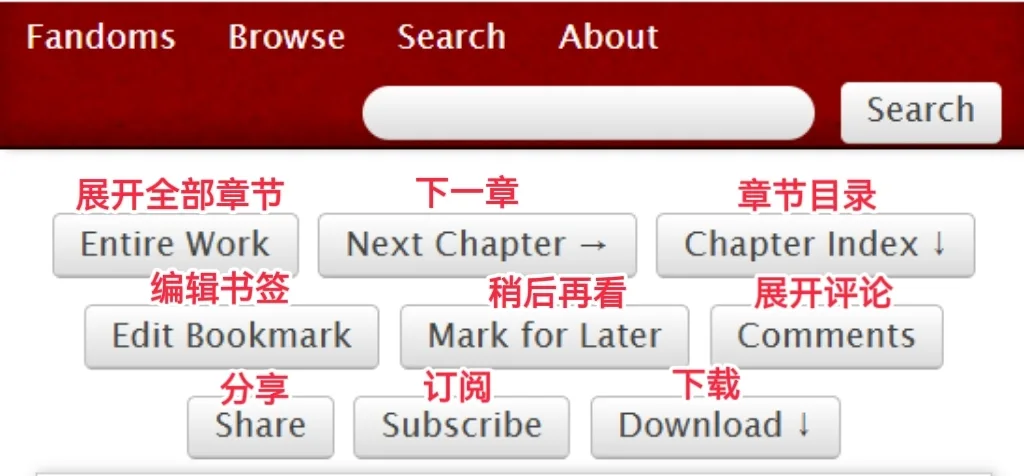
Entire Work/展开全部章节:把所有章节放到同一个页面里,方便连续阅读。Next Chapter/下一章:跳到下一章;如果前面还有一章,旁边会出现Previous Chapter。Chapter Index/章节目录:展开章节列表,适合按章跳转。Edit Bookmark/编辑书签:你已经给这篇文加过书签时才会用到。Mark for Later/稍后再看:把作品放进稍后再看列表。Expand Comments/展开评论:直接跳到评论区。Share/分享:分享到 Twitter 或 Tumblr。Subscribe/订阅:作品更新时会收到邮件提醒。Download/下载:展开下载选项。
章节目录怎么用
点 Chapter Index 后,如果右侧的箭头从 ↓ 变成 ↑,就说明目录已经展开。再点下拉框右侧的 ∨,选你想看的章节即可跳转。
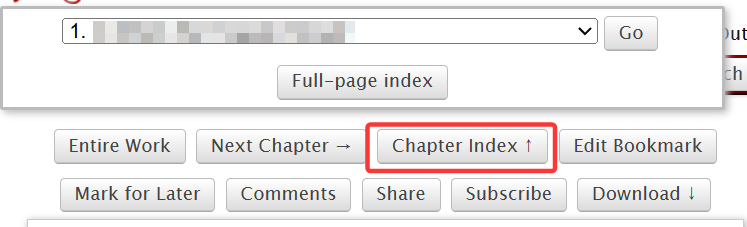
有些镜像站会缺少 Chapter Index,这通常不是你操作错了,而是镜像本身有 bug。遇到这种情况,换一个镜像再试。
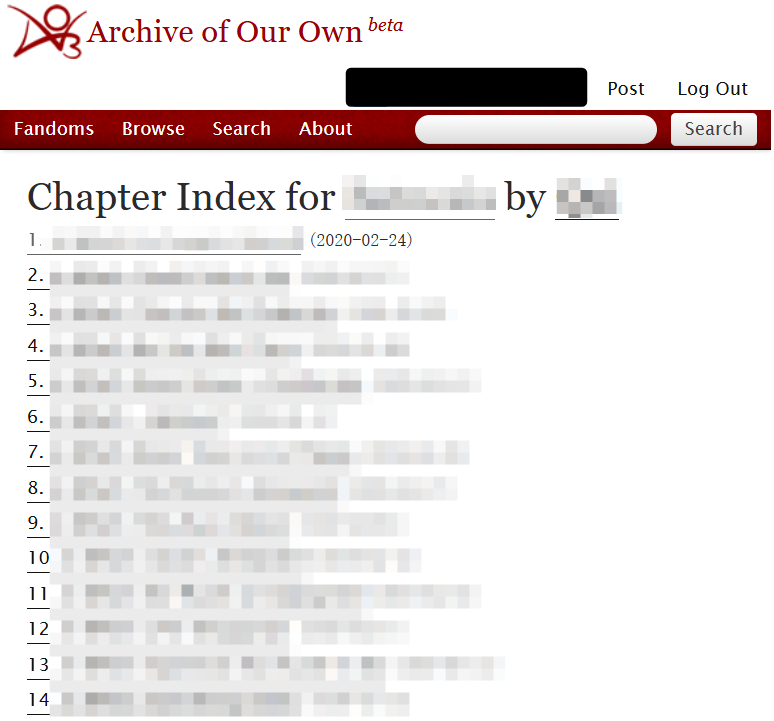
Full Page Index 会把整篇作品的章节列表展开出来,章节后面的括号里一般会标出发布时间。你也可以直接点章节名跳转。
下载作品与使用他人书签
AO3 的作品都允许免费下载。打开作品页后点 Download,再选你要的格式就行。
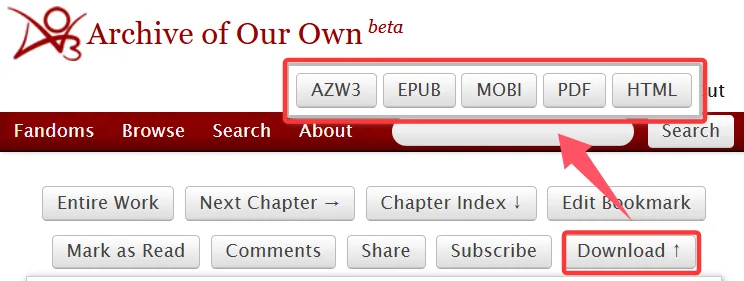
常见格式里,EPUB、MOBI、PDF 基本都能在电子阅读器上用;电脑上常见的是 PDF 或 HTML。如果作品里带音乐、视频,或者图片特别大,下载后有时可能不会完整保留,这点要提前知道。
他人的书签也能当“推荐清单”看
书签(Bookmarks)是登录用户功能,但就算你没登录,也可以借别人的书签找文。做法很简单:先找到一个你信得过品味的用户,点进他的主页,再打开书签列表。
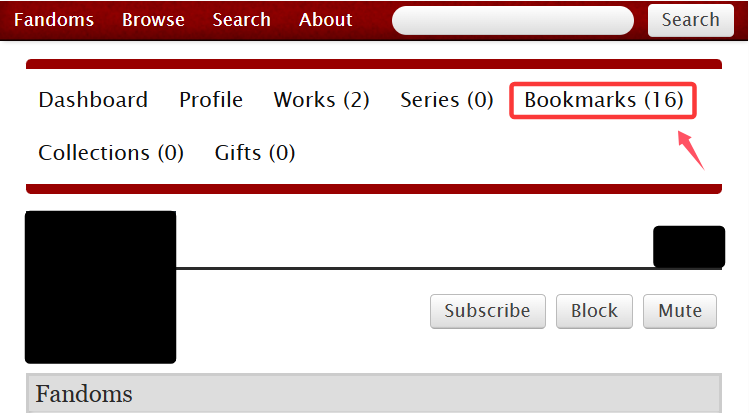
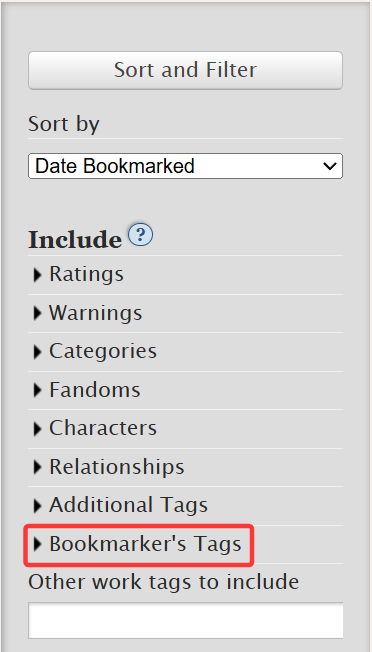
进到书签页后,先点 Sort and Filter,再按需要筛选。
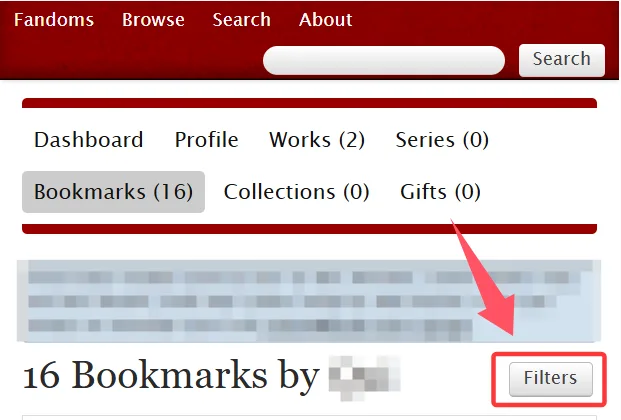
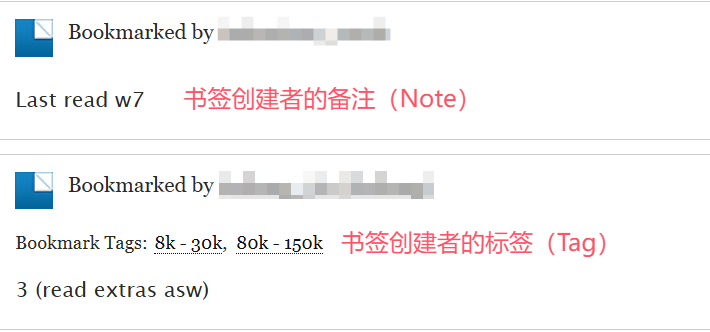
书签里最有用的一栏是 Bookmarker’s tags,也就是书签创建者自己加的标签。很多人会在这里标出配对、字数、完结情况、二刷标记之类的信息,分类价值很高。
书签筛选区底部还有两个很实用的选项:
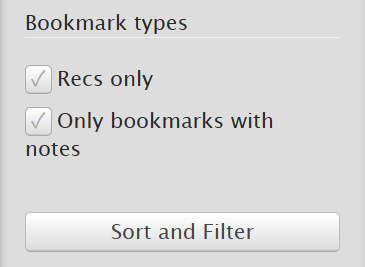
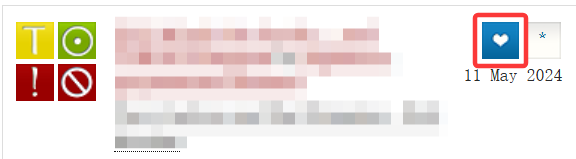
Recs only:只看特别推荐的书签。Only bookmarks with notes:只看带备注的书签。
如果你想顺藤摸瓜找同口味读者,书签页是非常好用的入口。
AO3 基础搜索方法
AO3 里最容易搞混的一点,是页面右上角那个小搜索框和导航栏里的 Search 不是同一个思路。真正系统的搜索入口在左上方导航栏的 Search。
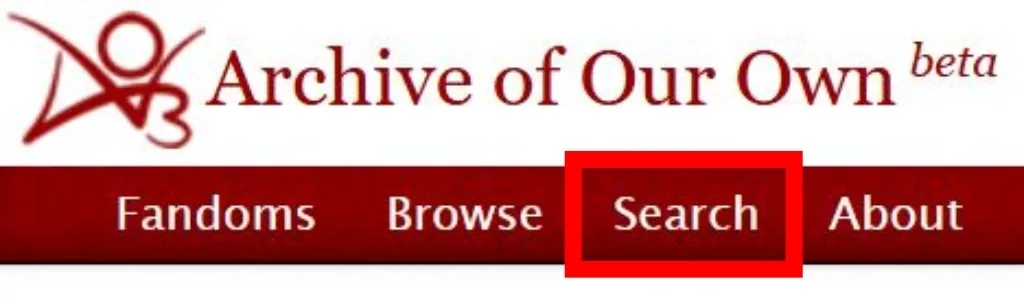
AO3 的搜索,大体可以分成两步:
- 先框定范围:你到底是在找标签、作品,还是用户。
- 再做筛选:把不想要的内容剔出去。
先分清三个入口
| 你想找什么 | 用哪个入口 |
|---|---|
| 标签、圈子、角色、配对 | Tag Search |
| 具体作品 | Work Search |
| 作者、读者、用户主页 | People Search |
查找标签(Tags)
如果你想先找到一个圈子、角色或配对的规范标签,先从 Tag Search 进。
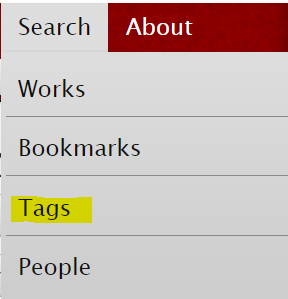
基本步骤
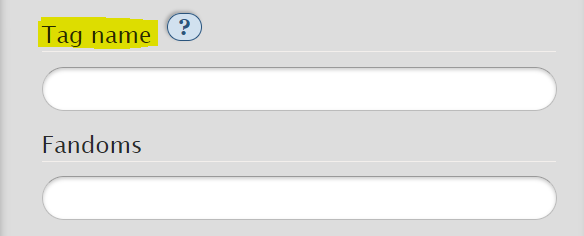
- 在
Tag name里输入你想找的标签名。
- 选择
Type,比如圈子、角色、配对等类型。
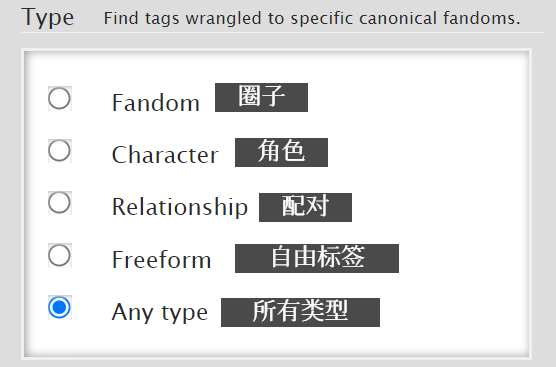
- 如果你想优先找官方规范过的通用标签,再勾
Canonical。
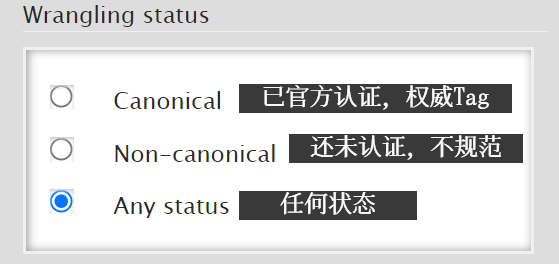
- 点
Search Tags,从结果里选你要的那个。
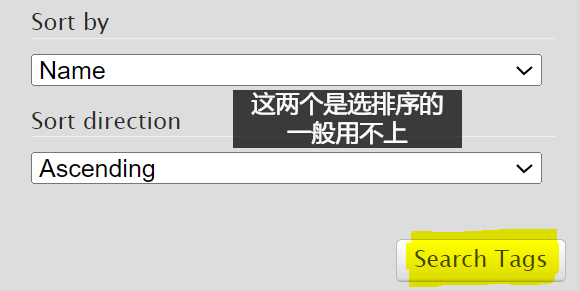
这个页面里几个小细节
- 标签后面的
×不是报错,是删除这个标签的意思。 - 已经加进去的标签,双击可以修改。
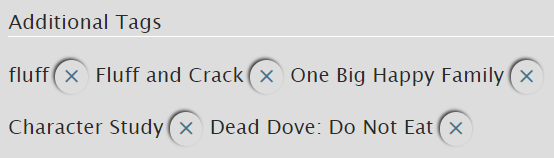
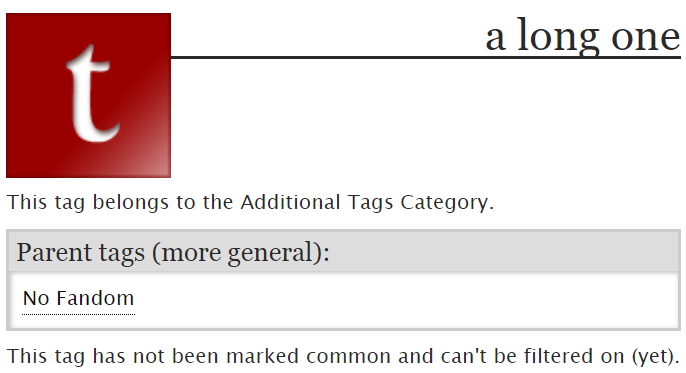
如果你点开的标签页长得像下面这样,通常说明它还不是通用标签,不能收藏,也不能拿来正常筛选。
标签搜索语法
标签搜索时,几个常用规则是:
*表示任意字符,比如book*可以搜到book、books、booking。- 空格的作用和
AND类似,比如Harry Potter会优先把相关词一起匹配出来。 ||表示“或者”,不互斥。- 英文双引号表示精确搜索,词组不会被拆开,也不会调换顺序。
NOT表示排除。
如果你还不熟,先记住“标签名 + 类型 + Canonical”这三个动作就够用了。
查找作品(Works)
如果你已经知道作品标题、作者,或者只想找某种条件的文,就去 Work Search。
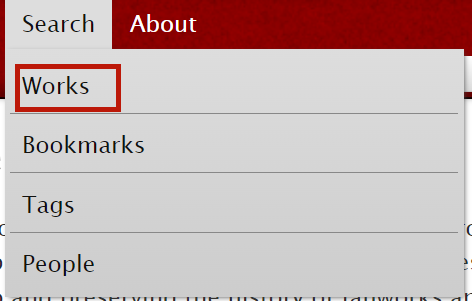
AO3 的作品搜索主要抓的是标题、标签、简介、备注和作品属性,不抓正文全文,所以不要指望拿正文里的某个词直接搜出来。
能填哪些内容
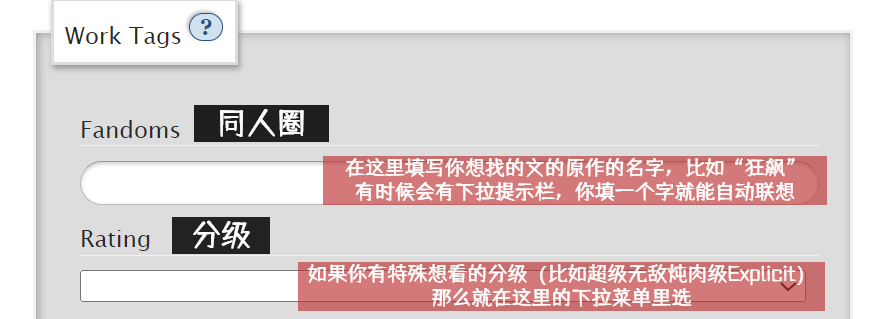
如果你知道作品的基本信息,可以直接往对应栏里填;如果你只知道自己想要什么类型的文,也可以按条件慢慢缩小范围。
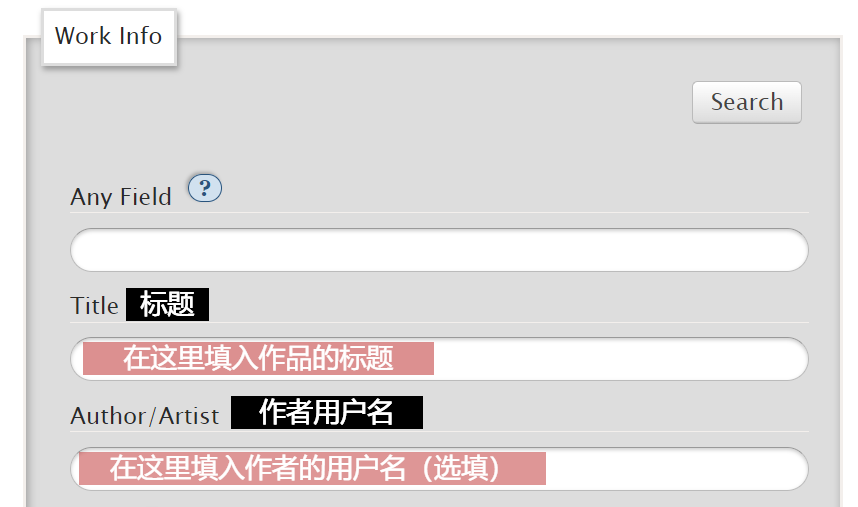
常见能用的字段包括:
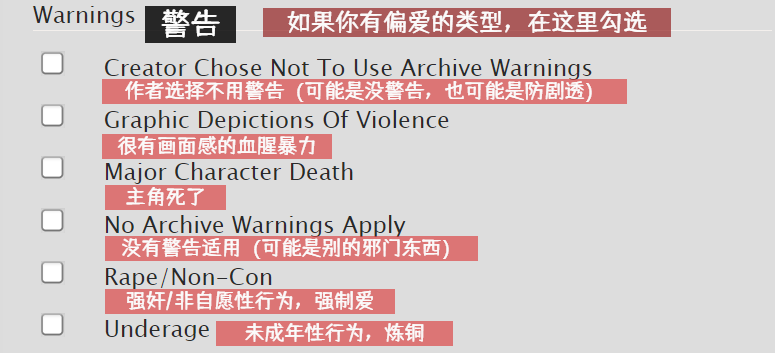
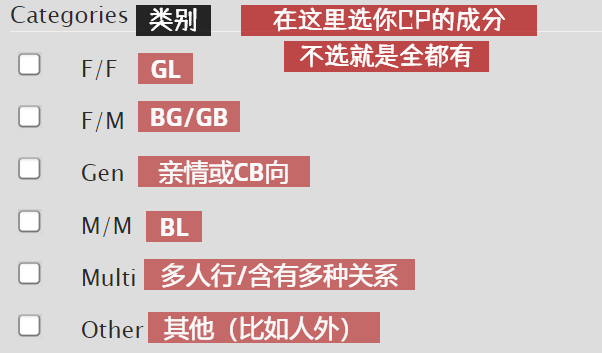
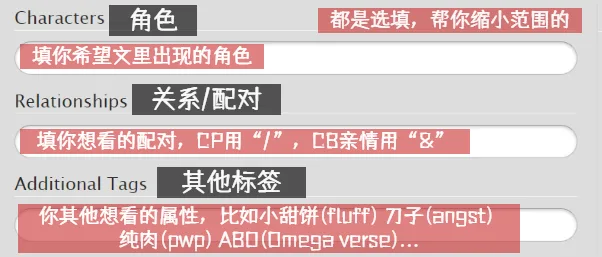
Completion status:是否完结。Crossovers:是否联动。Word Count:字数。Language:语言。Ratings:分级。Warnings:警告。Categories:类别。Fandoms:圈子。Characters:角色。Relationships:配对。Additional Tags:其他标签。Sort by:排序方式。
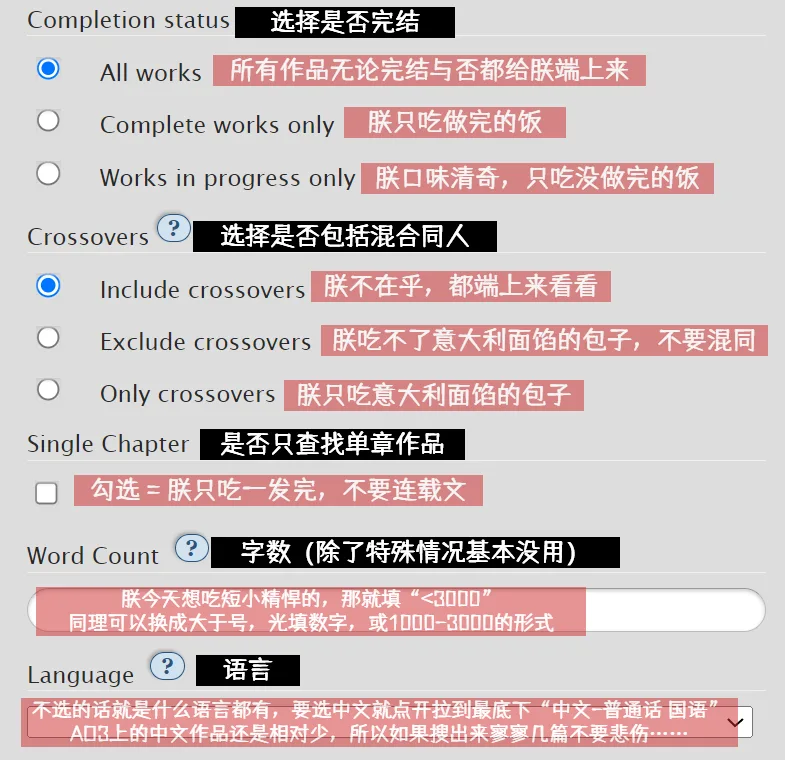
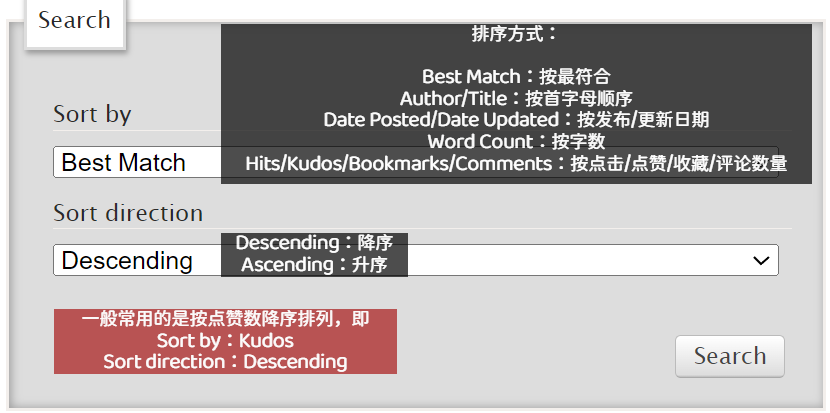
完整搜索示例
假设你想查找一篇符合以下条件的作品:
- 配对是 A/B
- 已完结
- 少于五万字
- 中文
- 成人级
- 包含“主要人物死亡”警告
- 主要角色中包含 C
- 带有
angst标签 - 按点赞数排序
可以按照下面的方式填写:
- Completion Status:
Complete works only - Crossovers:
Exclude crossovers - Word Count:<50000
- Language:
中文 - Ratings:
Explicit - Fandoms:填写圈子名
- Warnings:
Major Character Death - Characters:
C - Relationships:
A/B - Additional Tags:
angst - Sort by:
Kudos
这种写法看起来复杂,其实只是把“我想要什么”和“我不想要什么”分别填入对应条件。
搜索用户(People)
如果你想查找作者或读者主页,或者确认某个账号是否存在,可以进入 People Search。
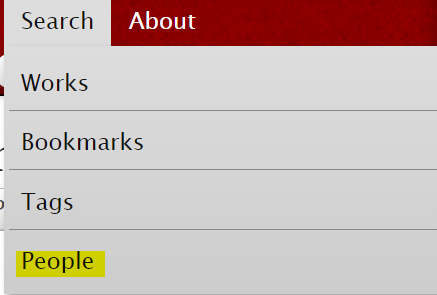
在 Name 中输入用户名,然后点击 Search People。
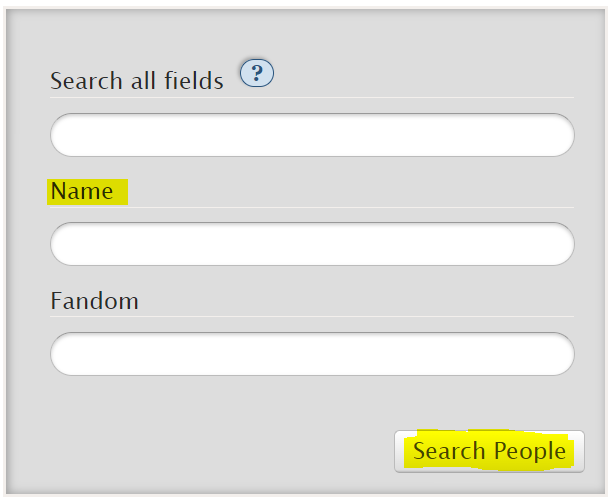
People Search 还提供 Search all fields。启用后,除了用户名,还会同时搜索别名(Pseuds)和简介(Pseud Descriptions)。
常用搜索符号如下:
*:匹配任意字符。- 空格:相当于 AND,表示同时包含。
|:表示“或者”。"关键词":使用英文双引号进行精确搜索。
编辑搜索(Edit Your Search)
完成一次搜索后,结果页右上角会出现 Edit Your Search。
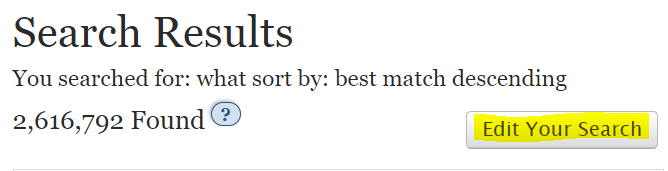
点击后会回到搜索页面,仍然可以选择以下模块:
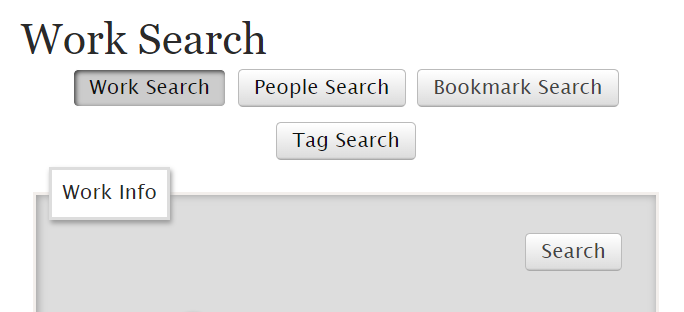
- Work Search
- People Search
- Tag Search
它并不是一套新的搜索功能,可以把它理解为“返回搜索页并继续修改条件”。
筛选功能(Filter)
Filter 是 AO3 中非常实用的功能。使用它之前,通常需要先进入一个通用标签(Canonical Tag)页面。普通标签可能无法提供完整的筛选功能。
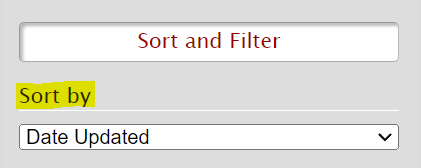
进入通用标签页后,页面上方会出现 Filters 按钮;桌面端通常显示为 Sort and Filter。它的主要用途是从现有结果中排除不需要的内容。
排序方式
Sort by 默认按照更新时间排列。如果希望优先查看热门作品,可以选择 Kudos,按照点赞数排序。
Include:保留想看的内容
Include 中常见的分类包括:
- Ratings
- Warnings
- Categories
- Fandoms
- Characters
- Relationships
- Additional Tags
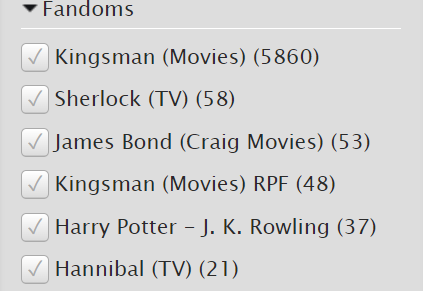
需要注意,Include 表示“结果中包含该条件”,并不表示“结果只能包含该条件”。例如勾选某个配对后,作品中仍可能出现其他配对。
Exclude:排除不想看的内容
Exclude 与 Include 相反。希望避开哪些分级、警告、配对或标签,就在这里排除对应选项。
Search Within Results
Search Within Results 适合进一步缩小结果范围。
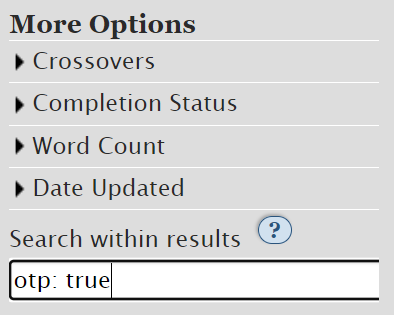
只保留一对主要配对时,可以输入:
otp: true
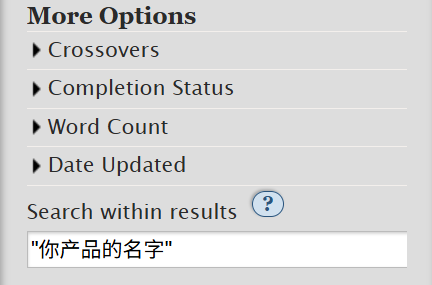
需要精确匹配词组时,使用英文双引号:
"关键词"
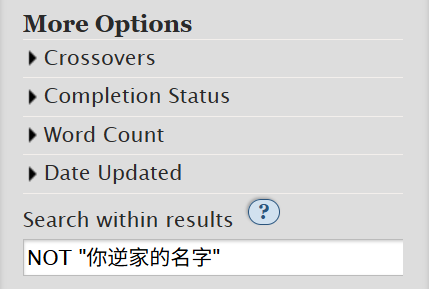
需要排除某个词组时,可以使用:
NOT "乙女腐"
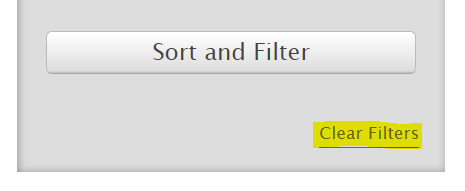
清空筛选条件
如果筛选条件过多,可以点击右下角的 Clear Filters,将条件全部重置。
更高效的筛选思路
不必一次填满所有条件。可以先使用 Include 确定大方向,再通过 Exclude 和 Search Within Results 排除不需要的内容,通常更容易得到理想结果。
筛选混合同人
如果想查找联动文或跨圈作品,可以使用下面两种方法。
方法一:从作品搜索开始
首先进入 Work Search。
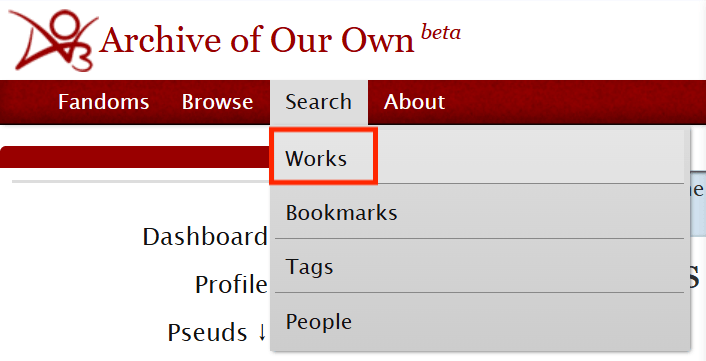
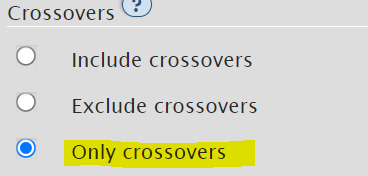
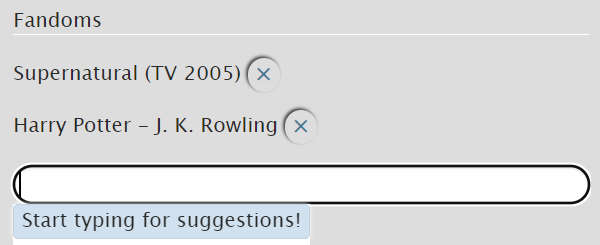
在 Crossovers 中选择 Only Crossovers,然后在 Fandoms 中填写希望联动的两个圈子,最后点击 Search。
方法二:从圈子标签页开始
- 进入其中一个圈子的 Fandom 标签页。
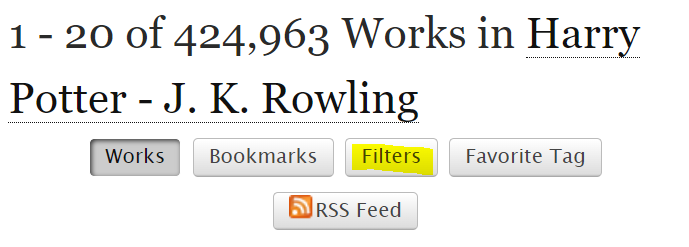
- 在 Include 的 Fandoms 中选择另一个圈子。
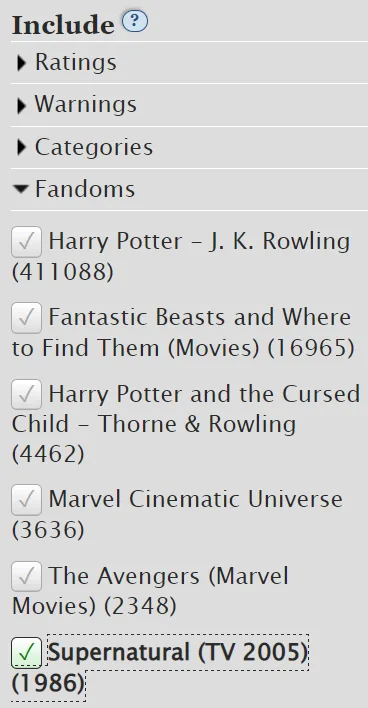
- 在 More Options 中,将 Crossover 设置为 Show Only Crossovers。
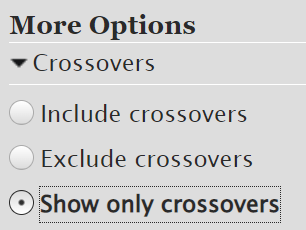
两种方法的原理相同:第一种从作品搜索开始,第二种从已有的圈子标签页继续筛选。已经确定其中一个圈子时,第二种通常更方便。
在作者主页内筛选
如果一位作者的作品分布在多个圈子中,可以直接进入作者主页进行筛选。
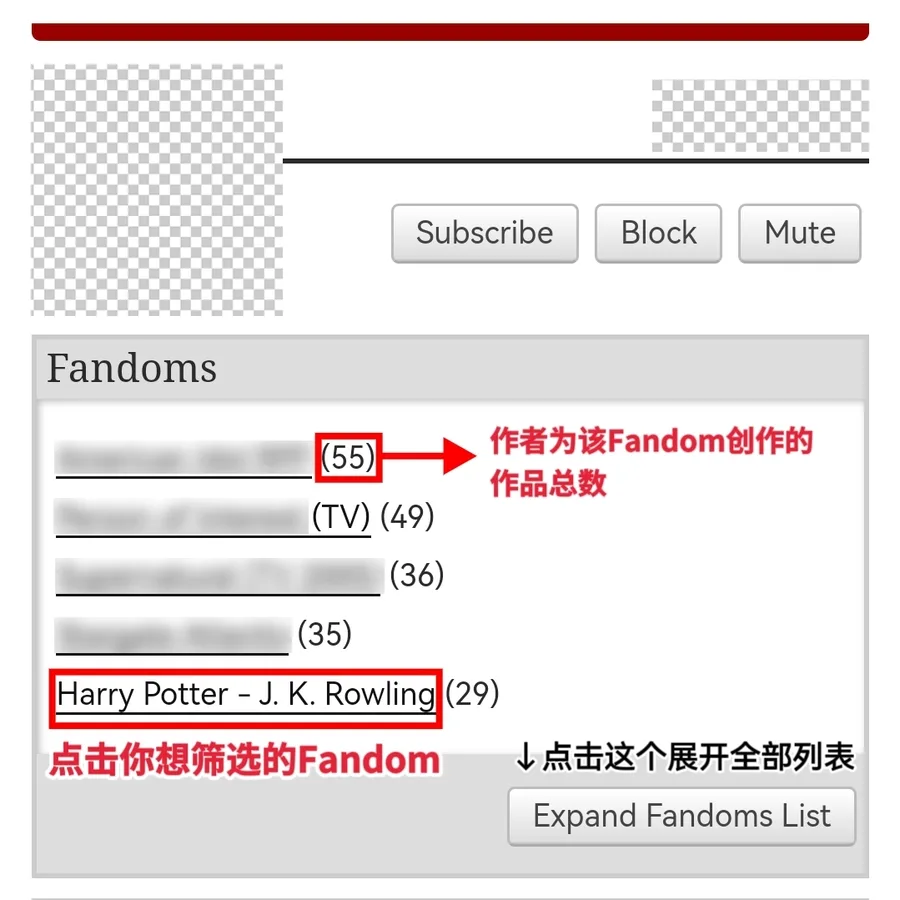
进入作者主页后,在 Fandom 中选择想看的圈子。如果还需要缩小范围,可以继续使用 Filters。
内嵌搜索运算符
AO3 有三个常用位置可以使用搜索运算符:
- Search 顶部搜索框
- Work Search 中的 Any Field
- 筛选页面中的 Search Within Results
一个完整的搜索表达式通常包含关键词、限定条件和排序依据。多个关键词可以使用 AND 连接,不同限定条件通常使用空格分隔。
常用限定条件
- 一发完:
expected_number_of_chapters: 1 - 多章作品:
-expected_number_of_chapters: 1 - 只看某位作者:
creators: 用户名 - 排除某位作者:
-creators: 用户名 - 只看一对配对:
otp: true - 排除所有配对:
-relationship_ids: * - 仅登录用户可见:
restricted: true - 无需登录即可查看:
restricted: false - 只看使用某个皮肤的作品:
work_skin_id: 277 - 按导入来源筛选:
imported_from_url: xyz - 搜索开头附注:
notes: 字符串 - 搜索结尾附注:
endnotes: 字符串 - 搜索简介:
summary: 字符串 - 搜索系列名称:
series.title: 字符串 - 只看回溯发布的作品:
backdate: true - 排除回溯发布的作品:
backdate: false - 只看合集中的作品:
collection_ids: * - 只看系列作品:
series.title: * - 排除系列作品:
-series.title: *
常用排序方式
- 按字数升序:
sort:words或 sort:>words - 按字数降序:sort:<words
- 按标题升序:
sort:title - 按标题降序:sort:<title
- 按作者升序:
sort:author - 按作者降序:sort:<author
- 按发布时间排序:
sort:posted或 sort:>posted - 按更新时间排序:
sort:updated或 sort:>updated - 按点赞数排序:
sort:kudos或 sort:>kudos - 按收藏数排序:
sort:bookmarks - 按点击量排序:
sort:hits - 按评论数排序:
sort:comments
第一次使用搜索运算符时,可以先添加一个限定条件,确认结果符合预期后再继续增加。条件过多但没有结果时,应逐项移除,而不是一次全部重写。
字数限制
words:1000:恰好 1000 字words>1000:1000 字以上words<1000:1000 字以下words:1000-5000:1000 到 5000 字之间
一个合在一起的例子
如果你想找:配对为 A/B、没有其他配对、标签里有“小甜饼”、字数少于 5000,并按点赞数从高到低排,可以直接写:
A/B AND fluff otp: true words<5000 sort:kudos
这类写法的好处是:不用一层层翻菜单,先把结果缩到你要的范围,再去看具体作品。
常见问题与使用建议
为什么别人提到的文我搜不到?
常见原因有三个:
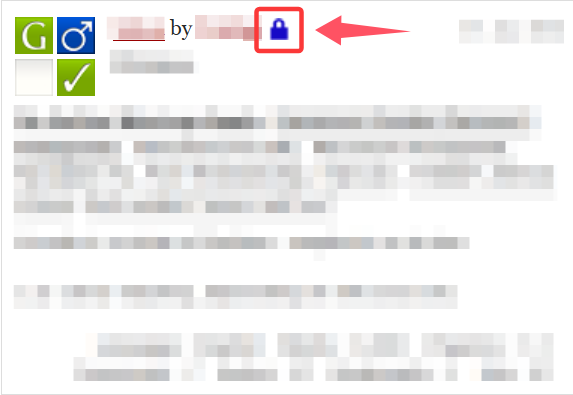
- 作品只对登录用户可见,标题后面会有一个蓝色锁标志。
- 作者把作品设成了仅自己可见。
- 作品可能根本就不存在,或者你用的镜像站有同步问题。
搜索时先别把条件堆太满
刚开始找文时,建议先用最关键的 2 到 3 个条件定位,再用 Filter 慢慢细化。一次性把所有条件都写进去,反而容易把结果锁没。
记住这几个最实用的入口
- 找标签:
Tag Search - 找作品:
Work Search - 找用户:
People Search - 改筛选:
Edit Your Search - 深度过滤:
Filter
把这几个入口摸熟之后,AO3 基本就不会再显得乱了。
这个楼主还没有留下简介。